

Méthode 1 : Import d'un fichier JSON
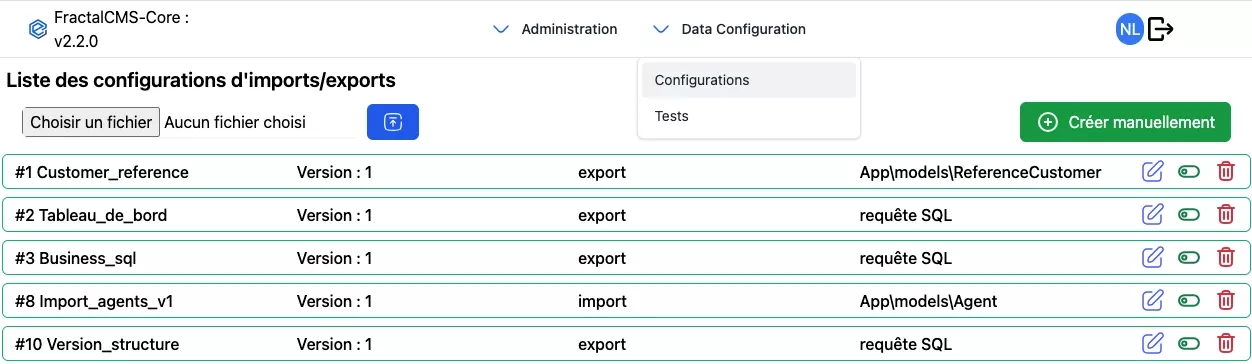
En important un fichier au format JSON avec le format suivant :
{
"metas":{"name":"nom de la configuration","version":1,"type":"la source ('table', 'sql', 'extern')", "sourceType":"type de la source", "fileFormat":"xml", "active":1, "stopOnError":"1 ou 0, permet de stopper dès la première erreur", "table":"nom de la table", "rowProcessor":"nom de votre row processor"},
"records":[
	{"fields":
		[
		  {
      "source": "column-1",
      "target": "Colonne 1",
      "format": "string"
    },
    {
      "source": "column-2",
      "target": "Colonne 2",
      "format": "string"
    },
     {
      "source": "dateStart",
      "target": "Date_entree",
      "format": "string",
      "transformer":{
          "name":"date"
      },
      "transformerOptions":{
        "from":"d/m/Y",
        "to":"Y-m-d"
      }
    },
     {
      "source": "dateEnd",
      "target": "Date_sortie",
      "format": "string",
       "transformer":{
          "name":"agent"
      },
      "transformerOptions":{
        "from":"d/m/Y",
        "to":"Y-m-d"
      }
    }
	]
}
]}
Le fichier sera vérifié, validé, le formulaire et les colonnes seront automatiquement créées et l'application redirigera vers le formulaire valorisé.
Méthode 2 : Création manuelle
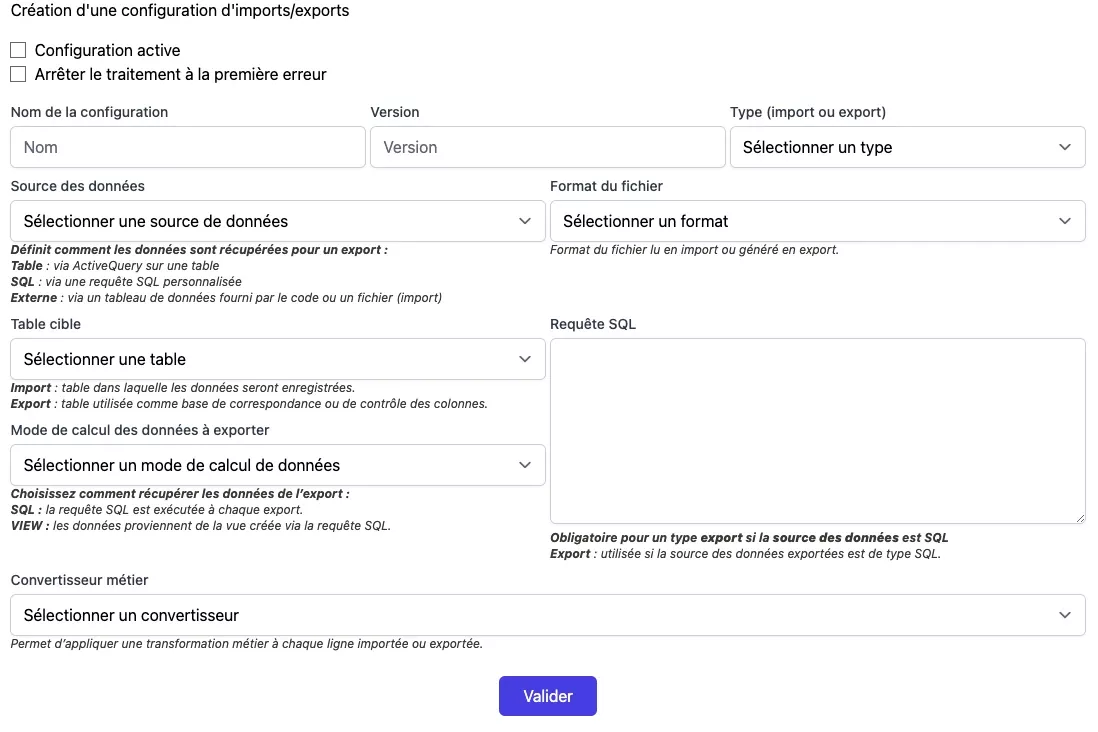
Liste des champs
Attention : la clé [nom, version] doit-être unique dans l'application
- Configuration active : La configuration est active
- Arrêter le traitement à la première erreur : arrête le traitement en cas d'erreur (import)
- Nom de la configuration : Obligatoire : nom de la configuration
- version : Obligatoire : version de cette configuration
- type : Configuration pour un import ou un export
- Source des données : Source des données
- Source des données "externe" : En import indique que la source est externe (fichier), en export indique d'ou vient la source (extern:données externe via un RowProcessor, Table : export de la table, SQL : export du résultat de la requête SQL)
- Source des données "table" : Table de la base de données
- Source des données "SQL" : Requête SQL
- Format du fichier : Format du fichier d'import ou du fichier exporté
- Table cible : Table de la base de données ciblée (Source des données = 'table' ( export ) ou Source des données = 'externe' (import))
- Requête SQL : Requête SQL ciblé (Source des données = 'sql')
- Mode de calcul des données à exporter : Dans le cas d'un requête SQL, ce paramètre permet de déterminer si l'export relancera la requête SQL ou lira la VIEW généré
- Convertisseur métier : Convertisseur métier RowProcessor cette option indique que chaque ligne sera traiter via une autre implémentation
Méthode 2 : Formulaire valorisé
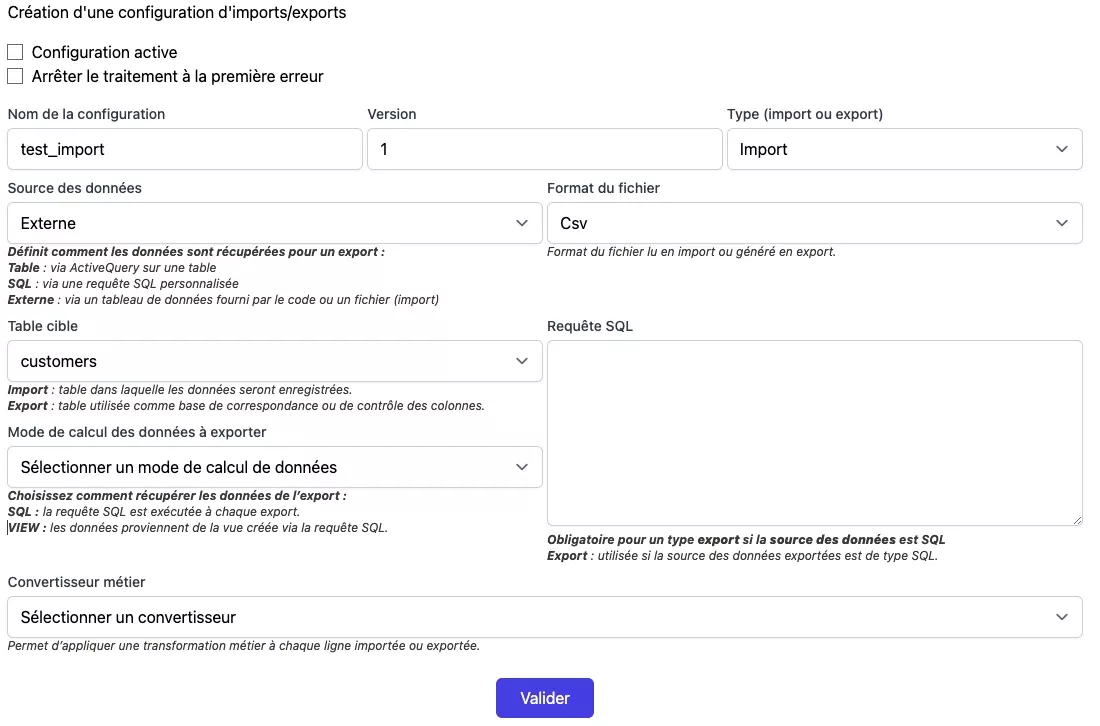
- Source des données est toujours Externe
- Table cible : Obligatoire
Une fois le formulaire rempli et validé, les colonnes sont automatiquements créées.
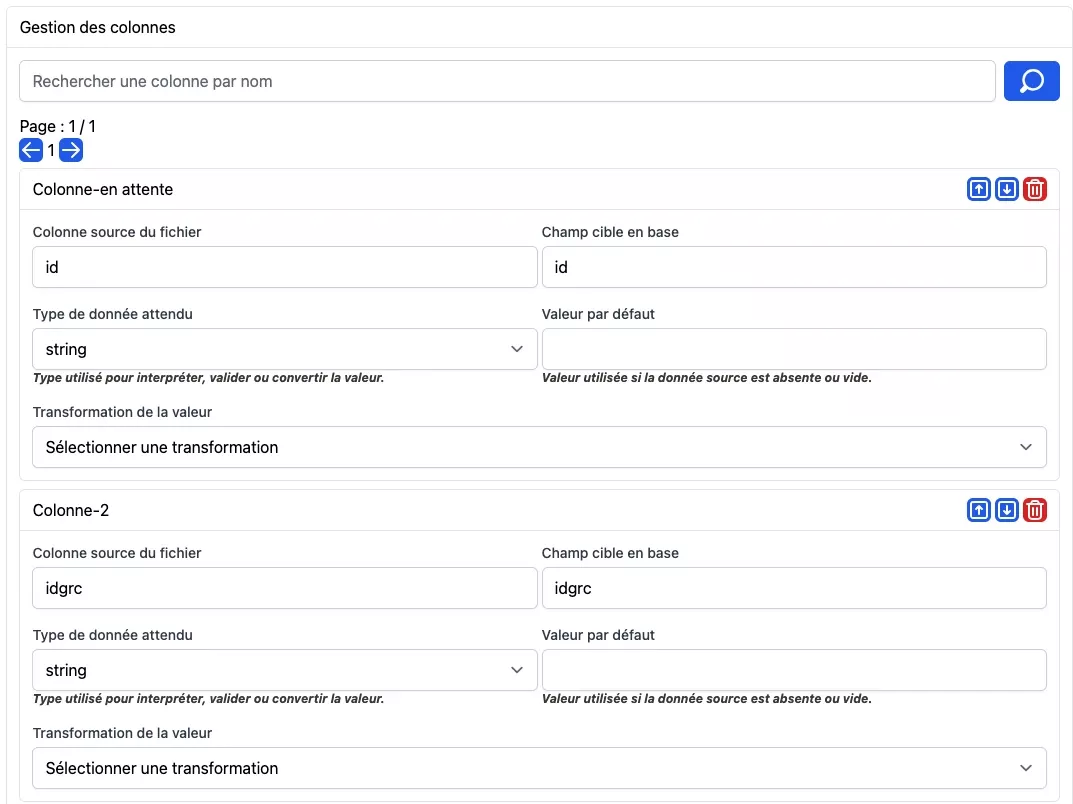
Transformer la valeur des colonnes
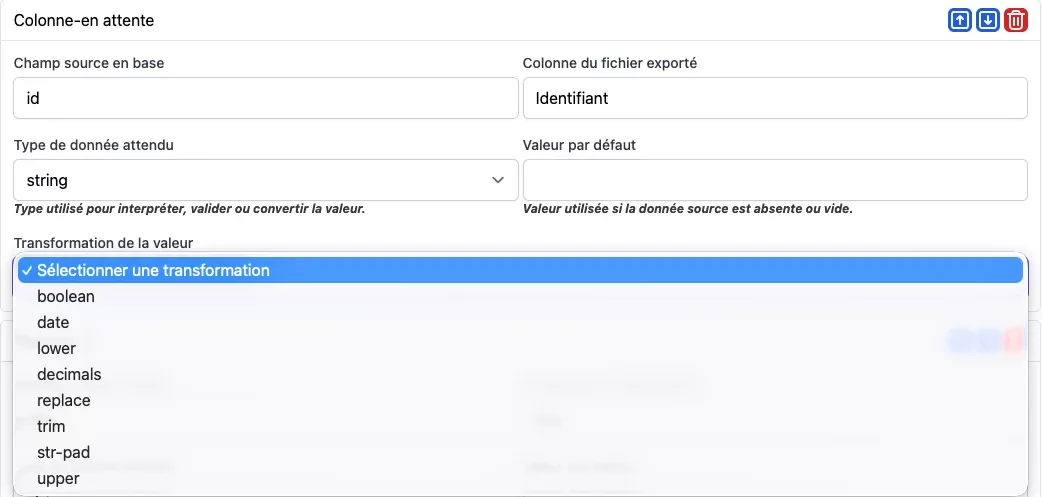
Chaque colonne peuvent-être paramétrées individuellement, les transformeurs peuvent-être utilisés afin de convertir la donnée vers le format voulu pour l'import ou l'export